markdown语法
| 功能 | 快捷键 |
|---|---|
| 加粗 | Ctrl + B |
| 斜体 | Ctrl + I |
| 引用 | Ctrl + Q |
| 插入链接 | Ctrl + L |
| 插入代码 | Ctrl + K |
| 插入图片 | Ctrl + G |
| 提升标题 | Ctrl + H |
| 有序列表 | Ctrl + O |
| 无序列表 | Ctrl + U |
| 横线 | Ctrl + R |
| 撤销 | Ctrl + Z |
| 重做 | Ctrl + Y |
2.1 字体设置斜体、粗体、删除线
<!--加粗-->
* 这里是文字 *
<!--斜体-->
** 这里是文字 **
<!--粗斜-->
*** 这里是文字 ***
<!--删除线-->
~~ 这里是文字~~
2.2 分级标题
跳转到目录
写法 1:
# 1
<!--一级标题-->
## 2 ###### 6
2.3 链接
跳转到目录
插入图片链接
<!--常规写法-->
<https://图片地址>
<!--省略写法-->
2.4 分割线
*** --- ___
<!--都可以-->
2.5 代码块
|``` html(代码类型) 代码内容 |```
<!--使用时不含 | .防止显示问题才加的|-->
|`代码内容`
<!--使用时不含 | .防止显示问题才加的|-->
或者直接使用html语法
<!--使用时不含 | .防止显示问题才加的|-->
注意:简书代码块里不支持 html。
2.6 引用
> 内容
2.7 列表
跳转到目录
(1)无序列表
使用 *,+,- 表示无序列表。
* 内容 * 内容 * 内容 + 内容 + 内容 + 内容 - 内容 - 内容 - 内容
(2)有序列表
使用数字和一个英文句点表示有序列表。
1. 内容 2. 内容 3. 内容 注意1.后面又空格
(5)注意事项
在使用列表时,只要是数字后面加上英文的点,就会无意间产生列表,比如 2020.04.23 这时候想表达的是日期,有些软件把它被误认为是列表。解决方式:在每个点前面加上 \ 转义就可以了。如下图所示:
2020\.04\.23
2.8 表格
跳转到目录
表格的基本写法很简单,就跟表格的形状很相似:
姓名|性别|学号 :-|:-:|-: 小猫|男|01 小狗|男|02
冒号在左边表示左对齐,右边表示有对齐,两边都有表示居中。可以不加
- 常用技巧
3.1 换行
方法 1: 连续两个以上空格 + 回车
3.2 缩进字符
 你好你好 -或- 你好
<!--缩进1/4个中文-->
 你好你好 -或-  你好
<!--缩进1/2个中文-->
 你好你好 -或-  你好
<!--缩进一个中文-->
3.3 特殊符号
(1)对于 Markdown 中的语法符号,前面加反斜线转义 \ 即可显示符号本身。
需要转义的有 \ * _ ()[]{} # + - . !
(2)其他特殊字符,示例如下:
支持特殊字符对应的 Unicode 码
可以看这个网站:https://unicode-table.com/cn/
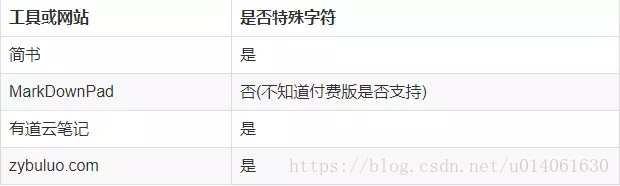
附上几个工具对特殊字符的支持的对比图:
3.4 字体、字号与颜色
Markdown 是一种可以使用普通文本编辑器编写的标记语言,通过类似 HTML 的标记语法,它可以使普通文本内容具有一定的格式。但是它本身是不支持修改字体、字号与颜色等功能的!
CSDN-markdown 编辑器是其衍生版本,扩展了 Markdown 的功能(如表格、脚注、内嵌 HTML 等等)!对,就是内嵌 HTML,接下来要讲的功能就需要使用内嵌 HTML 的方法来实现。
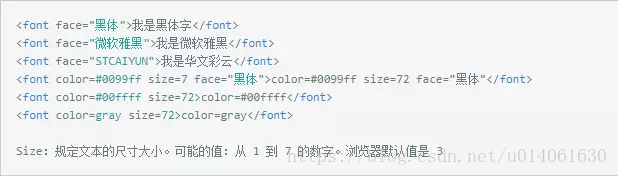
字体,字号和颜色编辑如下代码
3.5 锚点
锚点其实就是页内超链接。比如我这里写下一个锚点,点击回到目录,就能跳转到目录。 在目录中点击这一节,就能跳过来。
使用如下图所示:

3.6 注脚
语法说明:
在需要添加注脚的文字后加上脚注名字 [^ 注脚名字], 称为加注。 然后在文本的任意位置(一般在最后) 添加脚注,脚注前必须有对应的脚注名字。
示例如下:

注:
- 脚注自动被搬运到最后面,请到文章末尾查看,并且脚注后方的链接可以直接跳转回到加注的地方。
- 由于简书不支持锚点,所以可以用注脚实现页面内部的跳转。
3.7 背景色
Markdown 本身不支持背景色设置,需要采用内置 html 的方式实现:借助 table, tr, td 等表格标签的 bgcolor 属性来实现背景色的功能。举例如下:
| 背景色是:orange |

3.8 emoji 表情符号
emoji 表情使用: EMOJICODE: 的格式,详细列表可见
当然现在很多 markdown 工具或者网站都不支持。
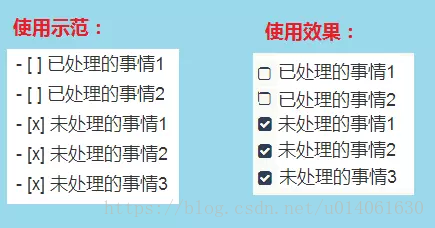
4.1 制作一份待办事宜—-Todo 列表
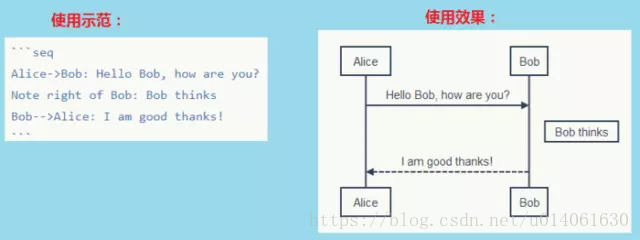
4.2 绘制 序列图
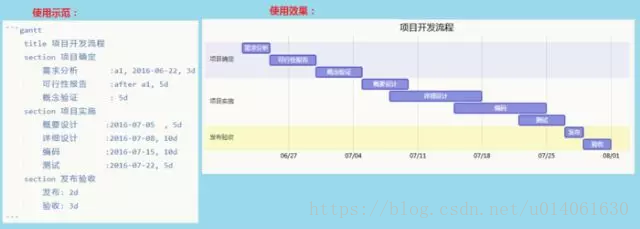
4.3 绘制 甘特图